Monitor Alti Hoparlor Baglantisi: Masaüstü Ses Rehberi
Masaüstü Ses Deneyimini Yeniden Tanımlayın: Monitor Alti Hoparlor Baglantisi
Masaüstü bilgisayarınızın sesi sizi tatmin etmiyor mu? Belki de yer kaplayan, hantal hoparlörlerden sıkıldınız ya da monitörünüzün dahili hoparlörleri yetersiz kalıyor. İşte tam da bu noktada, kompakt ve güçlü bir çözüm olarak monitör altı hoparlörler (soundbar) devreye giriyor. Bu yazımızda, masaüstünüzde harika bir ses deneyimi yaşamanız için monitor alti hoparlor baglantisi nasıl yapılır, hangi bağlantı türleri vardır ve donanım senkronizasyonunu nasıl sağlarsınız, adım adım anlatacağız. Hazırsanız, ses dünyasında ufak bir yolculuğa çıkalım!
Monitor Alti Hoparlor Baglantisi Nedir ve Neden Önemlidir?
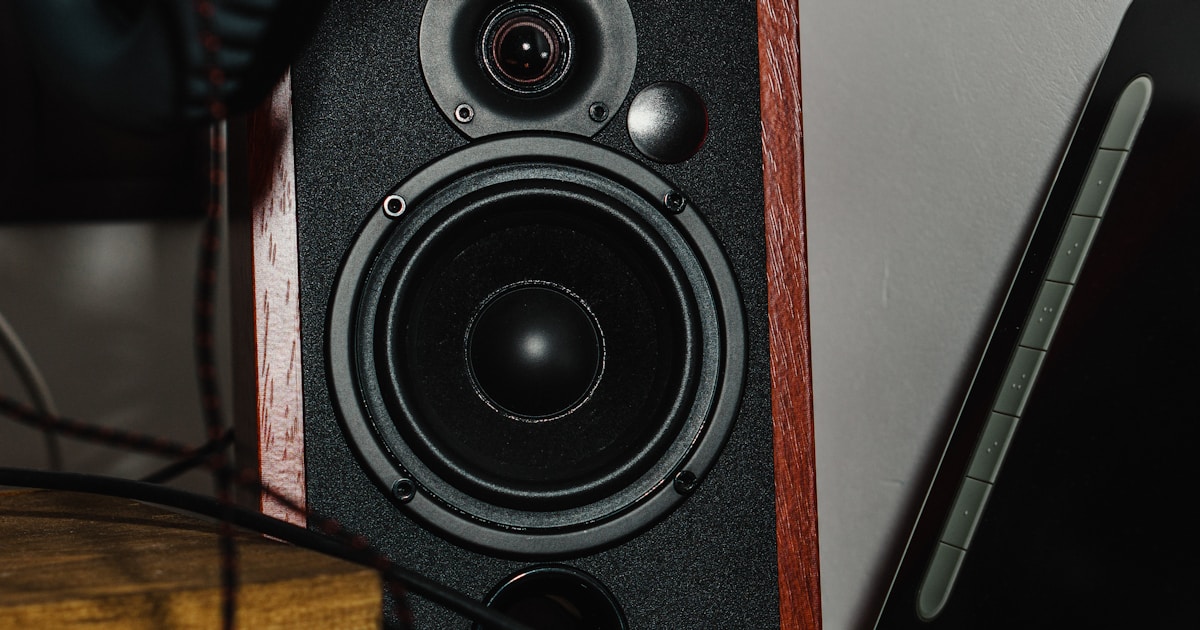
Monitor alti hoparlor baglantisi, adından da anlaşılacağı gibi, monitörünüzün altına veya önüne konumlandırılan, genellikle yatay formda tasarlanmış bir hoparlör sistemini bilgisayarınıza ya da monitörünüze bağlama işlemidir. Bu sistemler, standart iki hoparlörlü setlere göre daha az yer kaplar ve kablo dağınıklığını minimuma indirir. Özellikle dar çalışma alanlarına sahipseniz veya minimalist bir kurulum arayışındaysanız, monitör altı hoparlörler sizin için biçilmiş kaftan.
Peki neden bu kadar önemli? Masaüstü monitörlerin çoğu, ses kalitesi konusunda beklentilerin altında kalır. Monitör altı hoparlörler ise, zengin baslar, net tizler ve dengeli orta seslerle oyun, film veya müzik deneyiminizi bambaşka bir seviyeye taşır. Pratik öneri: Monitör altı hoparlör seçerken, odanızın büyüklüğünü ve kullanım amacınızı (oyun, film, müzik) göz önünde bulundurarak model seçimi yapın.
Monitor Alti Hoparlor Baglantisi Icin Temel Portlar ve Secenekler
Monitor alti hoparlor baglantisi yapmadan önce, hem soundbar’ınızın hem de monitörünüzün veya bilgisayarınızın hangi bağlantı portlarına sahip olduğunu bilmeniz gerekir. İşte en yaygın bağlantı türleri:
- HDMI ARC/eARC: En modern ve tercih edilen bağlantı türüdür. Tek bir HDMI kablosu ile hem sesi aktarır hem de cihazlar arasında senkronizasyonu sağlar. Örn: Gaming monitörünüzde HDMI ARC portu varsa, soundbar’ınızı bu port üzerinden bağlamak en ideal çözümü sunar.
- Optik (Toslink): Yüksek kaliteli dijital ses aktarımı sunar. HDMI ARC kadar gelişmiş kontrol sağlamasa da, mükemmel ses kalitesi için iyi bir alternatiftir.
- 3.5mm AUX (Analog): En basit ve evrensel bağlantı türüdür. Hemen hemen her cihazda bulunur. Ses kalitesi dijital bağlantılara göre bir miktar düşük olabilir.
- USB: Bazı monitör altı hoparlörler USB üzerinden doğrudan bilgisayarınıza bağlanabilir ve dijital ses aktarımı yapabilir. Genellikle ek sürücü kurulumu gerektirmez.
- Bluetooth: Kablosuz bağlantı kolaylığı sunar. Cihazlar arasında kablo karmaşası olmadan hızlıca eşleşme sağlar. Ancak gecikme (latency) ve ses kalitesi kablolu bağlantılara göre değişkenlik gösterebilir.
Pratik öneri: Bağlantı kablolarınızı seçerken, kaliteli ve dayanıklı ürünleri tercih edin. Uzun vadede daha iyi performans ve sorunsuz bir monitor alti hoparlor baglantisi deneyimi yaşarsınız.
Adım Adım Monitor Alti Hoparlor Baglantisi Kurulumu
Monitor alti hoparlor baglantisi yapmak düşündüğünüzden daha kolaydır. İşte adım adım kurulum süreci:
- Cihazları Hazırlayın: Soundbar’ınızı ve bilgisayarınızı/monitörünüzü kapatın. Gerekirse soundbar’ınızı monitörünüzün altına veya istediğiniz konuma yerleştirin.
- Kablolu Bağlantı (HDMI ARC/Optik/AUX/USB):
- İlgili kablonun bir ucunu soundbar’ınızdaki uygun porta (örn: HDMI ARC IN, Optical IN, AUX IN, USB) takın.
- Kablonun diğer ucunu monitörünüzdeki veya bilgisayarınızdaki uygun porta (örn: HDMI ARC OUT, Optical OUT, AUX OUT, USB) takın.
- Kablosuz Bağlantı (Bluetooth):
- Soundbar’ınızı eşleştirme moduna alın (genellikle bir Bluetooth düğmesine basılı tutarak).
- Bilgisayarınızın Bluetooth ayarlarına gidin, “Yeni cihaz ekle” seçeneğini seçin ve soundbar’ınızı listeden bulup eşleştirin.
- Cihazları Açın ve Kaynağı Seçin: Tüm cihazlarınızı açın. Soundbar’ınızın uzaktan kumandası veya üzerindeki tuşlar aracılığıyla, bağladığınız giriş kaynağını (örn: HDMI ARC, Optical, AUX, Bluetooth) seçin.
- Ses Çıkışını Ayarlayın: Bilgisayarınızın veya monitörünüzün ses ayarlarından, ses çıkış aygıtı olarak soundbar’ınızı seçin. Windows’ta sağ alttaki hoparlör simgesine tıklayarak veya macOS’ta Sistem Ayarları > Ses yolunu izleyerek bu ayarı yapabilirsiniz.
Pratik öneri: Bağlantı sonrası ses gelmiyorsa, kabloların tam oturduğundan ve doğru giriş/çıkış portlarını seçtiğinizden emin olun. Ayrıca soundbar’ın kendi sesini de kontrol edin.
Monitor Alti Hoparlor Senkronizasyonu ve Ses Ayarlari
Monitor alti hoparlor baglantisi tamamlandıktan sonra, en iyi ses deneyimi için bazı ayarları yapmanız gerekebilir. Donanım senkronizasyonu ve ses optimizasyonu, özellikle film ve oyunlarda büyük fark yaratır.
- Bilgisayar Ses Ayarları: İşletim sisteminizin ses ayarlarında, ses çıkışını soundbar’ınıza yönlendirdiğinizden emin olun. Hoparlör konfigürasyonunu (stereo, 5.1 vb.) soundbar’ınızın desteklediği şekilde ayarlayın.
- Soundbar Kendi Ayarları: Çoğu soundbar, farklı ses modları (film, müzik, oyun, gece modu) ve ekolayzır (EQ) ayarları sunar. Bu ayarları kullanarak kişisel tercihlerinize göre sesi optimize edebilirsiniz. Örn: Film izlerken ‘Sinema’ modunu, müzik dinlerken ‘Müzik’ modunu aktif ederek daha zengin bir deneyim elde edebilirsiniz.
- Gecikme (Latency) Giderme: Özellikle Bluetooth bağlantılarında ses gecikmesi yaşanabilir. Bu durumda, soundbar’ın firmware’ini güncellemeyi veya mümkünse kablolu bağlantıya geçmeyi düşünebilirsiniz. Bazı soundbar’lar ve yazılımlar, ses gecikmesini manuel olarak ayarlama seçeneği sunar.
Pratik öneri: Farklı medya türleri için kendi ses profillerinizi oluşturun. Böylece her seferinde ayarları baştan yapmak zorunda kalmazsınız. Deneme yanılma yöntemiyle size en uygun ses dengesini bulabilirsiniz.
Sıkça Sorulan Sorular
Monitor altı hoparlörler tüm monitörlerle uyumlu mu?
Evet, çoğu monitörle uyumludur, ancak monitörünüzdeki ve soundbar’ınızdaki bağlantı portlarının eşleştiğinden emin olmalısınız. HDMI ARC veya optik giriş gibi dijital portlar en iyi deneyimi sunar.
Monitor altı hoparlörler oyun için uygun mu?
Kesinlikle! Birçok oyuncu, oyun deneyimini zenginleştirmek için monitör altı hoparlörleri tercih eder. Özellikle düşük gecikmeli (low-latency) modeller, ses gecikmesini minimize ederek rekabetçi oyunlarda bile avantaj sağlar.
Soundbar’ımın ses kalitesi neden düşük geliyor?
Ses kalitesi düşük geliyorsa, bağlantı kablonuzu kontrol edin, doğru giriş kaynağını seçtiğinizden emin olun ve soundbar’ınızın ses ayarlarını kontrol ederek EQ veya ses modlarını optimize etmeyi deneyin.
Monitör altı hoparlörümden ses gelmiyor, ne yapmalıyım?
İlk olarak tüm kabloların doğru ve sıkıca bağlı olduğundan emin olun. Daha sonra soundbar’ınızın ve bilgisayarınızın ses çıkış ayarlarını kontrol edin. Soundbar’ınızın ses seviyesinin açık olduğundan ve doğru girişin seçildiğinden emin olun.
Bluetooth bağlantısında ses gecikmesi yaşıyorum, nasıl düzeltebilirim?
Bluetooth bağlantılarında ses gecikmesi normaldir. Eğer çok rahatsız ediciyse, soundbar’ınızın düşük gecikmeli bir Bluetooth kodekini (örn: aptX Low Latency) destekleyip desteklemediğini kontrol edin veya daha stabil bir deneyim için kablolu bir bağlantıya geçmeyi düşünün. Ayrıca, Soundbar teknolojisi hakkında daha fazla bilgi edinmek için Wikipedia’yı ziyaret edebilirsiniz.
Gördüğünüz gibi, monitor alti hoparlor baglantisi yapmak ve masaüstü ses deneyiminizi iyileştirmek oldukça basit adımlarla mümkün. İster film izleyin, ister oyun oynayın, ister müzik dinleyin; doğru bağlantı ve ayarlar ile kendinize sinematik bir ses ortamı yaratabilirsiniz. Unutmayın, ufak tefek bilgiler her zaman hayatınızı kolaylaştırır ve daha keyifli hale getirir. Diğer faydalı ipuçları ve rehberler için ufaktefekbilgiler.com adresini ziyaret etmeyi unutmayın!