Laptop Hoparlör Cızırtı: Yazılımsal Çözümler ve Bakım
Laptopunuzdan gelen o rahatsız edici cızırtı sesi, en keyifli anlarınızı bile mahvedebilir. Film izlerken, müzik dinlerken veya bir toplantıdayken bu sesin varlığı, dikkat dağıtıcı ve sinir bozucu olabilir. Endişelenmeyin, çoğu zaman bu durum ciddi bir donanım arızasının değil, basit yazılımsal hataların veya ufak tefek kirlenmelerin sonucudur.
Bugün sizinle ufaktefekbilgiler.com ailesi olarak, bu yaygın sorunu nasıl çözebileceğinizi adım adım konuşacağız. Amacımız, sizi bir servise gitmek zorunda kalmadan, kendi başınıza uygulayabileceğiniz pratik çözümlerle buluşturmak.
Laptop Hoparlör Cızırtı Neden Olur? Sık Görülen Sebepler
Bir laptop hoparlor cizirti yapmaya başladığında, bu durumun arkasında birden fazla neden yatabilir. Genellikle yazılımsal ve donanımsal olmak üzere iki ana kategoriye ayırabiliriz.
Yazılımsal tarafta, güncel olmayan ses sürücüleri, yanlış ses ayarları, arka planda çalışan uygulamaların çakışmaları veya işletim sistemindeki hatalar cızırtıya yol açabilir.
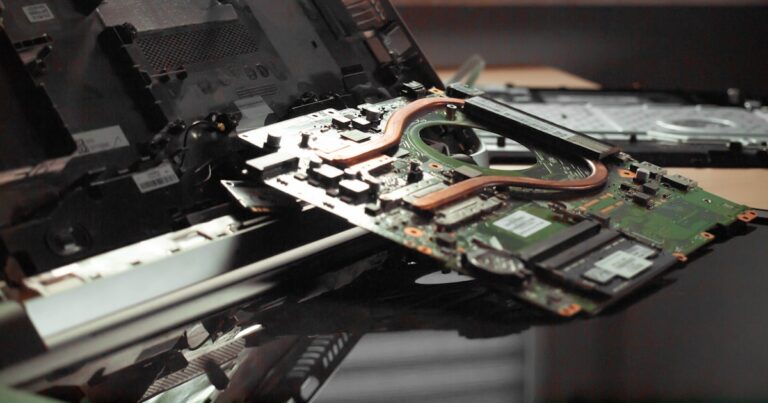
Donanımsal nedenler arasında ise hoparlörlerin tozlanması, gevşek kablo bağlantıları, dahili hoparlörde fiziksel hasar veya dış kaynaklı elektromanyetik parazitler sayılabilir. Bu nedenleri doğru tespit etmek, çözüm için ilk adımdır.
Yazılımsal Çözümler: Laptop Hoparlör Cızırtısını Giderme Adımları
Cızırtı sesi genellikle yazılımsal bir hatadan kaynaklanır. Bu tür sorunları çözmek için uygulayabileceğiniz bazı pratik adımlar mevcut.
İlk olarak, ses sürücülerinizi güncellemeyi deneyin. Eski veya bozuk sürücüler ses kalitesini olumsuz etkileyebilir. Bilgisayarınızın üreticisinin web sitesinden en güncel sürücüleri indirip kurmanız önemlidir.
İkinci olarak, ses ayarlarınızı kontrol edin. Windows’ta “Ses Aygıtları” menüsüne giderek hoparlörünüzün özelliklerine bakın. Buradaki “Geliştirmeler” sekmesindeki tüm özellikleri kapatmayı deneyin. Örn: “Bas Güçlendirme” veya “Sanal Çevre Sesi” gibi seçenekler bazen cızırtıya neden olabilir.
Ayrıca, ses formatını değiştirmeyi düşünebilirsiniz. Hoparlör özelliklerindeki “Gelişmiş” sekmesinden farklı bir varsayılan format seçerek test edin. Bazen daha düşük bir bit hızı veya örnekleme oranı cızırtıyı ortadan kaldırabilir.
Son olarak, arka planda çalışan uygulamaları kontrol edin. Özellikle yüksek kaynak tüketen programlar veya birden fazla ses uygulaması aynı anda çalışıyorsa, çakışmalar yaşanabilir. Gereksiz uygulamaları kapatarak test edin.
Fiziksel Temizlik ve Bakım: Ses Kalitesini Koruyun
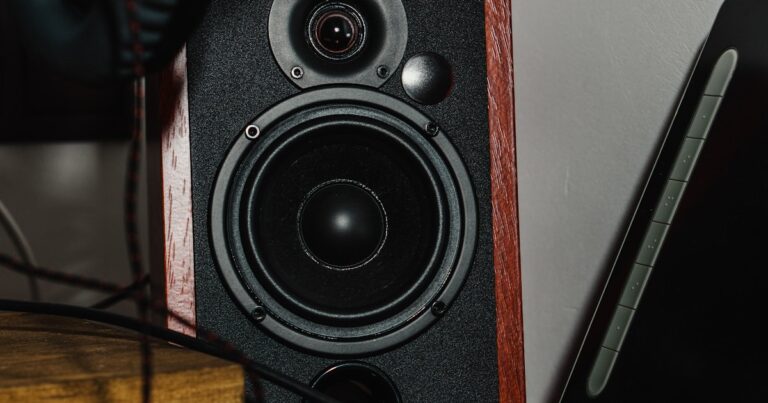
Yazılımsal çözümler işe yaramadıysa, donanımsal tarafa, yani fiziksel temizliğe odaklanabiliriz. Zamanla hoparlör ızgaraları toz ve kirle tıkanabilir, bu da sesin boğuk çıkmasına veya cızırtıya neden olabilir.
Laptop hoparlor cizirti yapıyorsa, öncelikle cihazınızın kapalı olduğundan ve güç bağlantısının kesildiğinden emin olun. Ardından, yumuşak kıllı bir fırça veya hava spreyi kullanarak hoparlör ızgaralarındaki tozu ve kiri nazikçe temizleyin. Örn: Kulak çubuğu veya yumuşak bir makyaj fırçası, ince aralıklara ulaşmak için idealdir.
Dış bağlantı noktalarını da kontrol etmeyi unutmayın. Eğer harici bir hoparlör veya kulaklık kullanıyorsanız, jak girişlerinin temiz ve sağlam olduğundan emin olun. Gevşek veya kirli bağlantılar da ses problemlerine yol açabilir.
Unutmayın, bu tür temizlik işlemlerini yaparken aşırı güç kullanmaktan kaçının. Hassas bileşenlere zarar verme riskini en aza indirmek için her zaman nazik davranın.
Donanımsal Kontroller ve Ne Zaman Uzman Desteği Almalı?
Yazılımsal ayarlamalar ve fiziksel temizlikten sonra hala laptop hoparlor cizirti sorunu devam ediyorsa, daha derinlemesine donanımsal kontroller yapmanız gerekebilir.
İlk olarak, farklı bir ses kaynağı veya harici bir hoparlör/kulaklık takarak sesi test edin. Eğer harici cihazlarda ses normal geliyorsa, sorun büyük ihtimalle laptopunuzun dahili hoparlörlerinde veya ses kartında olabilir. Bu, sorunun kapsamını daraltmanıza yardımcı olur.
Ses kartınızla ilgili olası sorunları araştırmanız da önemlidir. Ses kartları hakkında daha fazla bilgi edinmek isterseniz, Wikipedia’daki ses kartı makalesine göz atabilirsiniz.
Tüm bu adımları denemenize rağmen cızırtı devam ediyorsa veya donanımsal bir hasardan şüpheleniyorsanız, profesyonel yardım almanın zamanı gelmiş demektir. Güvenilir bir teknik servise başvurarak detaylı bir teşhis ve onarım hizmeti alabilirsiniz. Kendi başınıza müdahale etmek, garantiyi geçersiz kılabilir veya daha büyük hasarlara yol açabilir.
Cızırtısız Bir Ses Deneyimi İçin Son İpuçları
Laptopunuzdaki hoparlör cızırtı sorununu çözmek için atabileceğiniz adımlar, genellikle basit ayarlamalar veya temizlik işlemleriyle başlar. Önemli olan, sorunun kaynağını doğru tespit etmek ve sabırla çözüm yollarını denemektir. Yazılımsal güncellemeleri düzenli yapmak, cihazınızı tozdan arındırmak ve ses ayarlarınızı kontrol etmek, çoğu zaman bu tür sorunların önüne geçer.
Eğer tüm çabalarınıza rağmen hala bir laptop hoparlor cizirti problemi yaşıyorsanız, unutmayın ki ufaktefekbilgiler.com olarak her zaman yanınızdayız. Bilgisayarınızın ses kalitesini en iyi şekilde korumak, dijital deneyiminizin önemli bir parçasıdır ve doğru adımlarla bunu başarabilirsiniz.