Laptop Fanı Sürekli Çalışıyor: Sensör ve Toz Kontrolü
Laptop Fanının Sürekli Çalışması Neye İşaret Eder?
Laptopunuzun fanı hiç susmuyor mu? Sürekli yüksek hızda çalışıp rahatsız edici bir gürültü mü çıkarıyor? Bu durum sadece can sıkıcı olmakla kalmaz, aynı zamanda cihazınızın sağlığı hakkında önemli ipuçları verebilir. Normalde fan, işlemci veya ekran kartı gibi bileşenler ısındığında devreye girer ve sıcaklığı düşürür.
Ancak laptop fanı sürekli çalışıyor ve durmuyorsa, bu genellikle bir sorun olduğu anlamına gelir. Aşırı ısınma, performans düşüşleri ve hatta donanımsal arızalar bu durumun sonuçları olabilir. Erken müdahale, laptopunuzun ömrünü uzatmak için kritik öneme sahiptir.
Laptop Fanı Sürekli Çalışıyor: Nedenleri Nelerdir?
Bir laptop fanının aralıksız çalışmasının birçok farklı nedeni olabilir. Bu nedenleri doğru tespit etmek, sorunu çözmek için atılacak ilk adımdır. Karşılaştığınız bu durum, genellikle donanımsal veya yazılımsal bir aksaklıktan kaynaklanır.
- Toz Birikimi: Laptop fanı ve soğutma kanalları zamanla tozla dolar. Bu birikintiler hava akışını engeller, fanın daha çok çalışmasına neden olur.
- Termal Macun Kuruması: İşlemci ve soğutucu arasındaki termal macun, ısı transferini sağlar. Zamanla kuruyup etkinliğini yitirince, işlemci daha çok ısınır ve fan sürekli çalışır.
- Yüksek İş Yükü: Arka planda çalışan ağır programlar veya oyunlar, işlemciyi zorlar. Örn: Açık bıraktığınız onlarca Chrome sekmesi veya arka planda çalışan bir video düzenleme programı, CPU kullanımını artırarak fanın hızlanmasına neden olabilir.
- Yazılımsal Sorunlar: Virüsler, kötü amaçlı yazılımlar veya güncel olmayan sürücüler de sistem kaynaklarını tüketebilir. Bu durum, beklenmedik bir şekilde laptop fanı sürekli çalışıyor hissine yol açar.
- Ortam Sıcaklığı: Laptopun kullanıldığı ortamın sıcaklığı da fanın çalışma hızını etkiler. Çok sıcak bir odada fanın daha fazla çalışması normaldir.
- Sensör Arızası: Nadiren de olsa, sıcaklık sensörleri hatalı veri gönderebilir. Yanlış okunan yüksek sıcaklık değeri, fanın gereksiz yere yüksek devirde çalışmasına sebep olur.
Toz Kontrolü: Laptop Fanınızı Nasıl Temizlersiniz?
Toz birikimi, laptop fanı sürekli çalışıyor şikayetinin en yaygın nedenlerinden biridir. Düzenli temizlik, hem fan sesini azaltır hem de cihazın performansını artırır. Bu işlemi kendiniz de dikkatlice yapabilirsiniz.
Adım 1: Güvenliği Sağlayın. Laptopunuzu tamamen kapatın ve güç adaptörünü çıkarın. Bataryayı çıkarabiliyorsanız, onu da ayırın.
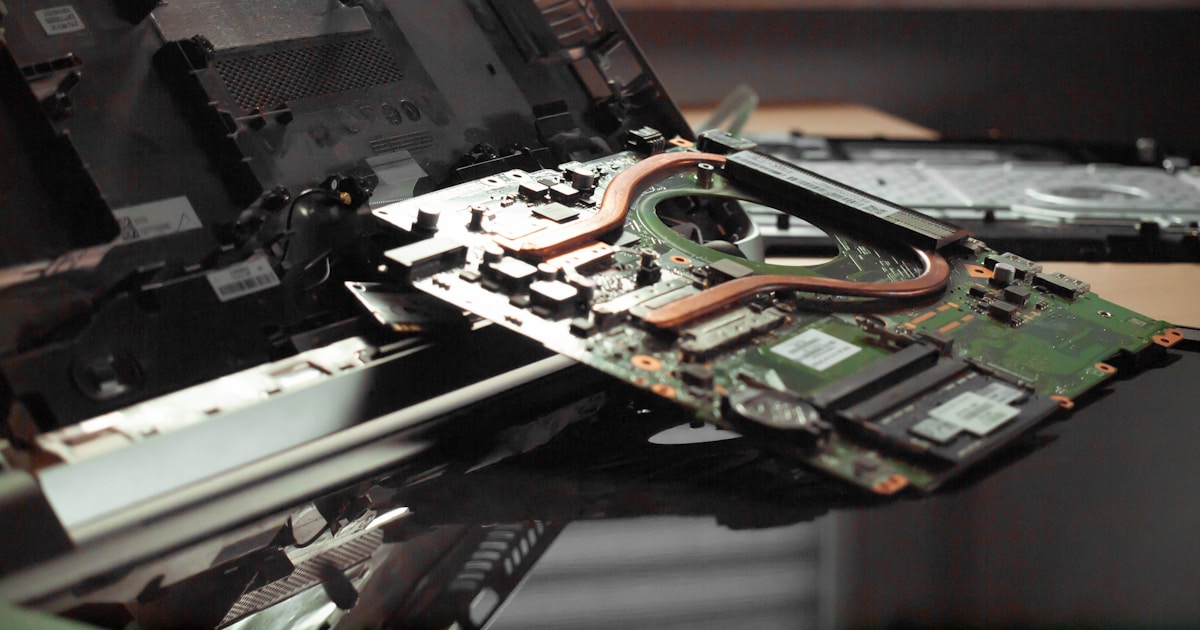
Adım 2: Kasa Kapağını Açın. Laptop modelinize göre alt kapağı açmak için vidaları sökün. Bu aşamada dikkatli olun, plastik tırnaklara zarar vermeyin. Detaylı bilgi için ufak tefek bilgilere göz atabilirsiniz.
Adım 3: Tozları Temizleyin. Fanın etrafındaki ve soğutma kanallarındaki tozları basınçlı hava spreyi ile temizleyin. Fan kanatlarını elle tutarak dönmesini engelleyin ki zarar görmesin. Hassas fırçalarla ulaşamadığınız yerleri nazikçe fırçalayabilirsiniz.
Pratik Öneri: Basınçlı hava kullanırken kutuyu dik tutmaya özen gösterin ve kısa aralıklarla püskürtün. Bu işlemi 6 ayda bir tekrarlamak, laptopunuzun uzun ömürlü olmasına yardımcı olacaktır.
Sensör Sorunları ve Yazılımsal Çözümler
Fanınız tozdan arındırılmış olmasına rağmen laptop fanı sürekli çalışıyor ise, sorun yazılımsal veya sensör kaynaklı olabilir. İşletim sistemi ayarlarınızı ve sürücülerinizi kontrol etmek faydalıdır.
BIOS/UEFI Ayarları: Bazı laptop modellerinde, BIOS veya UEFI menüsü üzerinden fan kontrol ayarlarına erişilebilir. Burada fan hız profillerini kontrol edebilir veya varsayılan ayarlara geri dönebilirsiniz. Aşırıya kaçan bir ayar varsa düzeltilmesi gerekir.
Güç Planı Ayarları: Windows’ta “Güç Seçenekleri” altında “Yüksek Performans” yerine “Dengeli” veya “Güç Tasarrufu” modunu seçmek, işlemcinin daha az güç tüketmesini sağlar. Bu da fanın daha sakin çalışmasına yardımcı olur. Örn: CPU sıcaklığınız 50°C iken fanın %100 hızda çalışması, genellikle bir sensör hatası veya yazılımsal yanlış yapılandırmadan kaynaklanır.
Sürücü Güncelleştirmeleri: Çipset, ekran kartı ve BIOS sürücülerinizin güncel olduğundan emin olun. Üreticinizin web sitesinden en son sürücüleri indirip yükleyebilirsiniz. Güncel olmayan sürücüler, bazen sistemin kararsız çalışmasına ve fanın gereksiz yere hızlanmasına neden olabilir.
Üçüncü Parti Yazılımlar: Bazı programlar (örneğin SpeedFan), fan hızını manuel olarak kontrol etmenize olanak tanır. Ancak bu tür yazılımları dikkatli kullanmak ve aşırıya kaçmamak önemlidir, aksi takdirde cihazınıza zarar verebilirsiniz.
Termal Macun Yenileme ve Profesyonel Destek
Eğer fan temizliği ve yazılımsal çözümler işe yaramadıysa, sorun daha derinde olabilir. Termal macun yenileme veya donanımsal bir arıza bu noktada devreye girer. Termal macun, işlemci ile soğutucu arasındaki ısı iletimini sağlayan önemli bir bileşendir ve zamanla kuruyabilir.
Termal Macun Yenileme: Termal macunun ömrü genellikle 2-3 yıldır. Eğer laptopunuz eskiyse ve daha önce hiç macun yenilenmediyse, bu işlem gerekli olabilir. Ancak bu, teknik bilgi ve hassasiyet gerektiren bir iştir. Laptop kasasını tamamen açmayı ve soğutucuyu sökmeyi içerir. Yanlış yapıldığında kalıcı hasarlara yol açabilir.
Ne Zaman Profesyonel Yardım Almalı?
- Termal macun yenileme konusunda kendinize güvenmiyorsanız.
- Fan temizliği ve yazılımsal ayarlardan sonra sorun devam ediyorsa.
- Fanın kendisinden anormal sesler geliyorsa (gıcırtı, sürtünme).
- Laptopunuzun sıcaklığı hala çok yüksekse ve performans düşüşleri yaşıyorsanız.
- Sensör arızasından şüpheleniyorsanız ve bunu kendiniz test edemiyorsanız.
Bu durumlarda, yetkili bir servisten veya güvendiğiniz bir teknik uzmandan yardım almak en doğrusudur. Profesyonel destek, sorunun doğru teşhis edilmesini ve kalıcı bir çözüm bulunmasını sağlar.
Laptop fanı sürekli çalışıyor sorunu can sıkıcı olsa da, çoğu zaman basit müdahalelerle çözülebilir. Toz temizliği, yazılımsal kontroller ve gerektiğinde termal macun yenileme gibi adımlar, cihazınızın sağlığını ve performansını geri kazandırabilir. Unutmayın, erken müdahale her zaman en iyi çözümdür.