Kablosuz Fare Alıcısı Eşleştirme: Kayıp Dongle Çözümleri
Kablosuz Fare Alıcısı Eşleştirme: Kayıp Dongle Derdine Son
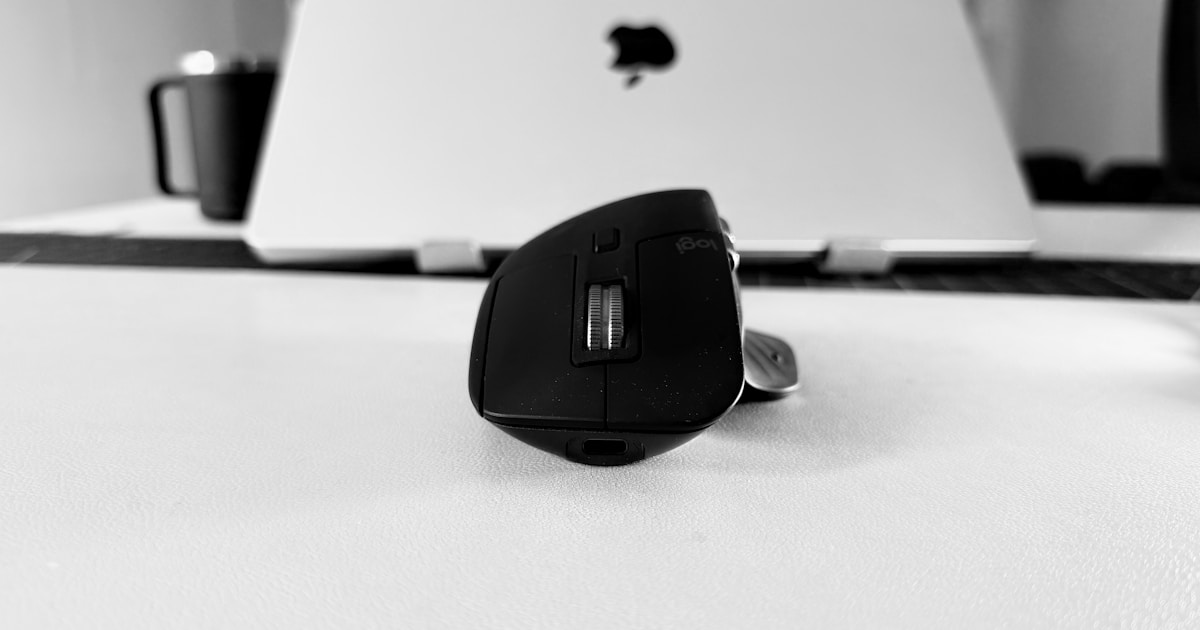
Kablosuz farenizin alıcısı (dongle) mı kayboldu? Bilgisayarınızın USB portuna taktığınız o minik parça ortadan kaybolduğunda, farenizin koskocaman bir işe yaramaz ağırlığa dönüştüğünü düşünmek oldukça sinir bozucu olabilir. Endişelenmeyin, bu durum düşündüğünüzden daha sık yaşanır ve çözümü genellikle yeni bir kablosuz fare alıcısı eşleştirme süreciyle mümkündür.
Neyse ki, farenizi çöpe atmanıza gerek yok. Çoğu kablosuz fare markası, kayıp alıcılar için çözüm sunar ve yeni bir alıcı edinerek farenizi yeniden hayata döndürebilirsiniz. Sadece doğru adımları bilmeniz yeterli.
Neden Yeni Bir Kablosuz Fare Alıcısı Eşleştirme Gerekir?
Kablosuz fareler genellikle 2.4 GHz radyo frekansı teknolojisiyle çalışır. Bu teknoloji, fareniz ile bilgisayarınız arasında özel bir bağlantı kurar. Dongle, bu özel bağlantının köprüsüdür.
Her fare ve dongle, genellikle fabrika çıkışında birbirleriyle eşleştirilmiş durumdadır. Ancak kayıp bir dongle yerine yeni bir tane edindiğinizde, bu yeni alıcının da farenizle “tanışması” ve eşleşmesi gerekir. Aksi takdirde, fare sinyal gönderse bile bilgisayarınız bu sinyali anlamayacaktır. Bu durum, aynı evdeki farklı diller konuşan iki kişi gibi düşünülebilir; bir çevirmen (eşleştirme) olmadan iletişim kuramazlar.
Örn: Logitech’in Unifying alıcıları birden fazla cihazla eşleşebilirken, bazı markalar sadece tek bir fare ile çalışır. Bu nedenle, farenizin desteklediği eşleştirme türünü anlamak önemlidir.
Kayıp Dongle Durumunda İlk Adımlar ve Çözüm Yolları
Donglenizin kaybolduğunu fark ettiğinizde panik yapmak yerine, öncelikle bazı basit kontroller yapmalısınız. Bazen sandığımızdan daha yakında olabilir.
İlk olarak, bilgisayarınızın diğer USB portlarını, monitörünüzün arkasındaki veya klavyenizdeki portları kontrol edin. Bazen dikkatsizce başka bir yere takılmış olabilir. Ayrıca, masanızın çekmeceleri, dizüstü bilgisayarınızın çantası veya sık kullandığınız diğer eşyaların içi de potansiyel saklanma yerleridir. Örn: Birçok kullanıcı, donglesını dizüstü bilgisayarının USB portunda unutup, çantaya attığında fark etmiyor.
Eğer dongle kesinlikle kayıpsa, sonraki adım farenizin marka ve modelini belirlemektir. Bu bilgi, yeni bir alıcı edinme sürecinde hayati önem taşır. Farenizin altındaki etikette veya pil kapağının içinde model numarasını bulabilirsiniz. Bu numara, doğru yedek alıcıyı bulmanız için bir anahtardır.
Yeni Alıcı Edinim Süreci: Hangi Tür Dongle’a İhtiyacınız Var?
Yeni bir alıcı almadan önce, farenizin türünü iyi anlamalısınız. Temelde iki ana kategori vardır:
- Markaya Özel Alıcılar: Bu alıcılar genellikle tek bir marka veya belirli bir model serisi için tasarlanmıştır. Örneğin, Logitech’in “Unifying” alıcıları veya Razer’ın “HyperSpeed” alıcıları bu kategoriye girer. Bu tür alıcılar, markanın kendi yazılımı aracılığıyla eşleştirilir ve genellikle markanın diğer ürünleriyle de uyumlu olabilir.
- Evrensel Alıcılar (Universal Dongle): Piyasada “evrensel” veya “universal” olarak adlandırılan bazı alıcılar bulunsa da, bunlar genellikle sadece belirli çip setlerini veya daha eski, genel protokolleri destekler. Yeni nesil, markaya özel teknolojilerle donatılmış fareler için genellikle işe yaramazlar. Bu yüzden, farenizin markasına ait bir alıcı bulmak en güvenli yoldur.
Fareniz Bluetooth özellikliyse, durum biraz farklıdır. Bluetooth fareler genellikle ayrı bir dongle’a ihtiyaç duymaz; bilgisayarınızın dahili Bluetooth özelliği ile doğrudan eşleşebilirler. Bu durumda, sadece bilgisayarınızın Bluetooth ayarlarından farenizi eklemeniz yeterlidir.
Pratik öneri: Yeni bir alıcı sipariş etmeden önce, farenizin üreticisinin web sitesini ziyaret edin. Genellikle yedek parça bölümünde veya destek sayfalarında uygun alıcıları bulabilirsiniz. Bazı üreticiler, eski fare modelleri için alıcı üretimini durdurabilir; bu durumda ikinci el piyasasına veya genel elektronik mağazalarına bakmanız gerekebilir.
Yeni Kablosuz Fare Alıcısı Eşleştirme Adımları
Doğru alıcıyı edindikten sonra sıra kablosuz fare alıcısı eşleştirme işlemine gelir. Her markanın ve hatta modelin eşleştirme adımları biraz farklılık gösterebilir, ancak genel prensipler benzerdir.
- Yazılımı İndirin: Çoğu markaya özel alıcı için, üreticinin web sitesinden bir eşleştirme yazılımı indirmeniz gerekir. Örn: Logitech için “Logitech Unifying Software” veya “Logi Options+”, Razer için “Razer Synapse”, Microsoft için “Microsoft Mouse and Keyboard Center”. Bu yazılımlar genellikle ücretsizdir ve kolayca bulunur.
- Alıcıyı Takın: Yeni alıcınızı bilgisayarınızın boş bir USB portuna takın. Bilgisayarınızın alıcıyı tanımasını bekleyin. Bu genellikle birkaç saniye sürer ve herhangi bir sürücü yüklemesi gerektirebilir.
- Eşleştirme Yazılımını Çalıştırın: İndirdiğiniz eşleştirme yazılımını açın. Yazılım size genellikle “Yeni Cihaz Ekle” veya “Cihazları Eşleştir” gibi bir seçenek sunacaktır.
- Farenizi Eşleştirme Moduna Alın: Yazılımın talimatlarını takip ederek farenizi eşleştirme moduna getirin. Bu genellikle farenin altında bulunan bir düğmeye basılı tutmak veya belirli bir tuş kombinasyonunu kullanmak suretiyle yapılır. Bazı farelerin altında küçük bir “Connect” veya “Pair” düğmesi bulunur.
- Eşleştirmeyi Tamamlayın: Yazılım, farenizi algıladığında genellikle bir onay isteyecektir. Onayladıktan sonra, fare ve alıcı arasındaki bağlantı kurulmuş olacaktır. Bu işlem genellikle görsel veya işitsel bir geri bildirimle desteklenir.
Eşleştirme sırasında sorun yaşarsanız, farenizin pillerini kontrol ettiğinizden ve bilgisayarınızın diğer USB portlarını denediğinizden emin olun. Ayrıca, ufaktefekbilgiler.com adresindeki diğer teknoloji rehberlerimize de göz atabilirsiniz.
Eşleştirme Sonrası Sorun Giderme ve Ek İpuçları
Kablosuz fare alıcısı eşleştirme işlemi başarıyla tamamlandıysa, farenizin sorunsuz çalışması gerekir. Ancak bazen küçük aksaklıklar yaşanabilir:
- Gecikme veya Kesintiler: Farede gecikme veya kesintiler yaşıyorsanız, alıcının bilgisayarınızla aynı tarafta, doğrudan görüş hattında olduğundan emin olun. Ayrıca, USB 3.0 portları bazen 2.4 GHz kablosuz cihazlarla parazit yapabilir. Alıcıyı USB 2.0 portuna takmayı deneyin veya bir USB uzatma kablosu kullanarak alıcıyı farenize daha yakın bir konuma getirin.
- Sürücü Güncellemeleri: Farenizin veya alıcının sürücüleri eski olabilir. Üreticinin web sitesinden en güncel sürücüleri indirip kurmak, performansı artırabilir ve uyumluluk sorunlarını çözebilir.
- Pil Durumu: Farenin pillerinin dolu olduğundan emin olun. Zayıf piller, bağlantı sorunlarına veya gecikmelere neden olabilir.
Unutmayın, her markanın eşleştirme süreci kendine özgü nüanslar barındırır. Bu yüzden, farenizin kullanım kılavuzunu veya üreticinin destek sayfasını incelemek her zaman en doğru bilgi kaynağı olacaktır. Kayıp bir dongle, kablosuz fare alıcısı eşleştirme adımlarıyla kolayca çözülebilecek bir sorundur.
Sıkça Sorulan Sorular
Kablosuz faremin kayıp alıcısı yerine herhangi bir USB alıcı kullanabilir miyim?
Hayır, genellikle kullanamazsınız. Çoğu kablosuz fare, kendi markasına ve modeline özel bir alıcı (dongle) ile çalışır. Evrensel alıcılar genellikle belirli markaların veya teknolojilerin dışındaki farelerle uyumlu değildir.
Logitech Unifying alıcısı nedir ve diğer farelerle uyumlu mudur?
Logitech Unifying alıcısı, birden fazla Logitech cihazını (fare, klavye vb.) tek bir USB portu üzerinden bağlamanıza olanak tanıyan özel bir alıcıdır. Sadece “Unifying” logosuna sahip Logitech cihazlarıyla uyumludur, diğer markaların fareleriyle çalışmaz.
Yeni bir dongle aldıktan sonra farenin eşleşmediğini fark ettim, ne yapmalıyım?
Öncelikle, üreticinin eşleştirme yazılımını doğru şekilde indirip kurduğunuzdan ve farenizin eşleştirme modunda olduğundan emin olun. Pilleri kontrol edin ve alıcıyı farklı bir USB portuna takmayı deneyin. Sorun devam ederse, üreticinin destek hattıyla iletişime geçin.
Bluetooth fareler için de dongle gerekir mi?
Hayır, Bluetooth fareler genellikle ayrı bir dongle’a ihtiyaç duymaz. Bilgisayarınızın dahili Bluetooth özelliği ile doğrudan eşleşirler. Bilgisayarınızda Bluetooth yoksa, harici bir Bluetooth adaptörü kullanmanız gerekebilir.
Kablosuz fare alıcısı eşleştirme işlemi ne kadar sürer?
Eşleştirme işlemi genellikle birkaç dakika içinde tamamlanır. Yazılımı indirip kurma ve farenizi eşleştirme moduna alma adımlarına bağlı olarak bu süre değişebilir, ancak genellikle hızlı bir süreçtir.