İkinci Monitör Lag Çözümü: FPS Düşüşüne Veda Edin
İkinci Monitör Kullanırken Neden Lag ve FPS Düşüşü Yaşanır?
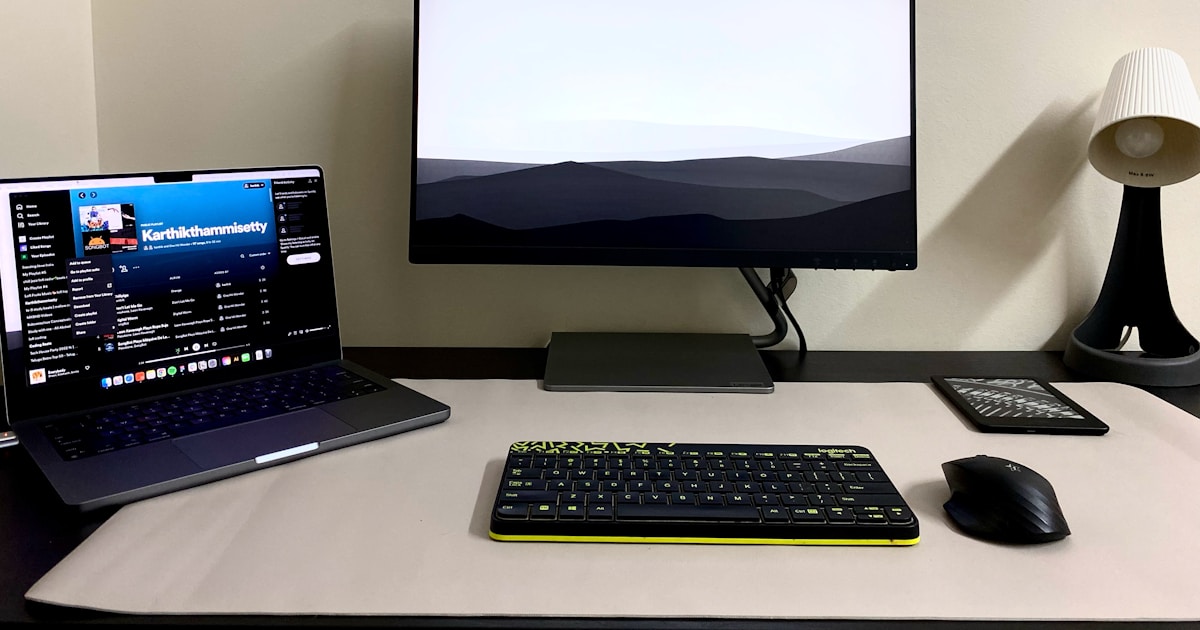
İkinci bir monitör takmak, çalışma alanınızı genişletmek veya oyun deneyiminizi zenginleştirmek için harika bir yoldur. Ancak çoğu zaman bu durum, bilgisayarınızda beklenmedik bir yavaşlama, özellikle de oyunlarda FPS düşüşleri ve genel bir lag hissi yaratabilir. Bu sorun, çoğu kullanıcının canını sıkan ve verimliliği düşüren yaygın bir durumdur.
Peki, neden böyle bir durumla karşılaşırsınız? Temelinde, her iki monitörün de aynı grafik işlem birimi (GPU) tarafından beslenmesi yatar. İkinci monitör, özellikle yüksek çözünürlüklü veya yüksek yenileme hızlıysa, GPU üzerinde ek bir yük oluşturur. Bu yük, oyun oynarken veya yoğun grafik uygulamaları kullanırken sistem kaynaklarını zorlayarak FPS düşüşlerine ve gecikmelere yol açabilir.
İkinci Monitör Lag Çözümü İçin İlk Adımlar: Sürücü ve Kablo Kontrolü
İkinci monitör lag çözümü yolculuğunda atacağınız ilk adımlar genellikle en basit olanlardır ancak etkisi oldukça büyüktür. Çoğu zaman sorun donanımsal veya yazılımsal temel eksikliklerden kaynaklanır.
Öncelikle ekran kartı sürücülerinizin güncel olup olmadığını kontrol edin. Güncel sürücüler, ekran kartınızın performansını optimize eder ve çoklu monitör kurulumlarında kararlılığı artırır. Nvidia, AMD veya Intel’in resmi web sitelerinden en son sürücüleri indirip kurmanız önemlidir.
İkinci olarak, kullandığınız kabloların kalitesini ve bağlantılarını gözden geçirin. Düşük kaliteli veya hasarlı HDMI, DisplayPort veya DVI kabloları sinyal kaybına ve dolayısıyla lag’a neden olabilir. Monitörlerinizin desteklediği en iyi kablo tipini (örn: DisplayPort 1.4 veya HDMI 2.1) kullandığınızdan ve kabloların tam oturduğundan emin olun.
Örn: Eski bir HDMI 1.0 kablosuyla 144Hz bir monitörü kullanmaya çalışmak, yeterli bant genişliği sağlayamayacağı için performans sorunlarına yol açabilir. Her zaman monitörünüzün ve ekran kartınızın desteklediği en yüksek standartta kablo kullanın.
Monitör Ayarları ve Windows Optimizasyonları ile FPS Düşüşüne Son
Sürücüler ve kablolar tamamsa, sıra monitör ve işletim sistemi ayarlarına gelir. Bu adımlar, çoğu durumda ikinci monitör lag çözümü için kritik öneme sahiptir.
- Yenileme Hızlarını Eşitleyin veya Optimize Edin: İki monitörünüzün farklı yenileme hızlarına sahip olması (örn: biri 144Hz, diğeri 60Hz), bazen senkronizasyon sorunlarına yol açabilir. Windows Görüntü Ayarları’ndan her iki monitörün de desteklediği en yüksek yenileme hızını seçtiğinizden emin olun. Eğer ana monitörünüz yüksek yenileme hızına sahipse, diğer monitörü daha düşük bir hıza ayarlamak GPU üzerindeki yükü hafifletebilir.
- Windows Güç Ayarlarını Yüksek Performansa Getirin: Bilgisayarınızın güç planı “Dengeli” veya “Güç Tasarrufu” modundaysa, tam performansını sergileyemeyebilir. Denetim Masası > Güç Seçenekleri yolunu izleyerek “Yüksek Performans” planını aktif edin. Bu, işlemcinizin ve ekran kartınızın tam kapasiteyle çalışmasına olanak tanır.
- Donanım Hızlandırmalı GPU Zamanlamasını Aktifleştirin: Windows 10 (sürüm 2004 ve üzeri) ve Windows 11’de bulunan bu özellik, GPU’nun görevlerini daha verimli yönetmesini sağlar. Ayarlar > Sistem > Ekran > Grafik Ayarları yolundan bu özelliği açmayı deneyin. Bu, bazı senaryolarda FPS artışı sağlayabilir.
- Oyun Ayarlarında FPS Sınırlaması Kullanın: Özellikle oyun oynarken, arka plandaki monitörün de GPU kaynaklarını tüketmesini engellemek için oyun içi FPS sınırlaması kullanabilirsiniz. Örn: Oyununuzda FPS’yi monitörünüzün yenileme hızına (veya biraz altına) sabitlemek, GPU’nun gereksiz yere yüksek kareler üretmeye çalışmasını engeller ve diğer monitör için daha fazla kaynak bırakır.
Gelişmiş Optimizasyonlar ve Donanım Kontrolü
Eğer yukarıdaki adımlar yeterli olmadıysa, biraz daha derine inmemiz gerekebilir. Bu kısım, özellikle daha eski veya orta segment donanıma sahip kullanıcılar için ikinci monitör lag çözümü sürecinde önemli olabilir.
Ekran Kartı Kontrol Paneli Ayarları: Nvidia Kontrol Paneli veya AMD Radeon Yazılımı gibi ekran kartınızın kendi kontrol panelini kullanarak bazı ince ayarlar yapabilirsiniz. Örneğin, 3D ayarlarından “Güç Yönetim Modu”nu “Maksimum Performansı Tercih Et” olarak ayarlamak veya “Doku Filtreleme Kalitesi”ni “Performans” olarak düşürmek, genel performansı artırabilir. Ayrıca, bu paneller üzerinden her bir monitör için özel ayarlar tanımlayarak optimizasyon sağlayabilirsiniz.
Arka Plan Uygulamalarını Yönetin: İkinci monitörünüzde genellikle tarayıcılar, Discord veya yayın yazılımları gibi uygulamalar çalışır. Bu uygulamaların GPU hızlandırması kullanıp kullanmadığını kontrol edin. Bazı uygulamalarda “Donanım Hızlandırmayı Kapat” seçeneği bulunur. Bu seçeneği kapatmak, uygulamanın GPU yerine CPU kaynaklarını kullanmasına neden olabilir ve bu da ana ekranınızdaki oyun performansını artırabilir. Ancak bu, uygulamanın kendi performansını düşürebilir, bu yüzden deneme yanılma yapmanız gerekebilir.
BIOS/UEFI Ayarları: Bazı anakartlarda, grafik ayarlarıyla ilgili BIOS/UEFI seçenekleri bulunabilir. Özellikle entegre grafik kartı (iGPU) ve harici grafik kartı (dGPU) olan sistemlerde, hangi kartın hangi monitörü kullandığını kontrol etmek veya harici kartı öncelikli yapmak performans sorunlarını çözebilir. Bu ayarları değiştirirken dikkatli olmanız ve anakartınızın kullanım kılavuzuna başvurmanız önemlidir.
Donanım Yükseltmeleri Ne Zaman Gerekli Olur?
Tüm yazılımsal optimizasyonlara rağmen hala tatmin edici bir ikinci monitör lag çözümü bulamadıysanız, donanımınız yetersiz kalıyor olabilir. Özellikle modern oyunları veya yoğun grafik uygulamalarını yüksek FPS ile çalıştırmak istiyorsanız, bazı yükseltmeler kaçınılmaz hale gelebilir.
- Ekran Kartı Yükseltmesi: En bariz çözüm budur. Eğer mevcut ekran kartınız iki monitörü yüksek performansla beslemekte zorlanıyorsa, daha güçlü bir modele geçmek en etkili çözümdür. Daha yeni ve güçlü bir ekran kartı, hem ana monitörünüzdeki FPS’yi artıracak hem de ikinci monitörün oluşturduğu yükü daha rahat kaldıracaktır.
- RAM Miktarı: Yetersiz RAM de sisteminizin genel performansını olumsuz etkileyebilir. Özellikle çoklu görev yaparken veya birden fazla uygulama açıkken ikinci monitör kullanıyorsanız, 16GB RAM çoğu kullanıcı için idealdir. Daha düşük RAM miktarları, sistemin disk önbelleğini (sanal bellek) daha sık kullanmasına neden olur ki bu da yavaşlamalara yol açar.
- İşlemci Gücü: İşlemciniz (CPU) doğrudan FPS düşüşlerine neden olmasa da, özellikle oyunlarda dar boğaz yaratabilir. Eğer ekran kartınız çok güçlüyken işlemciniz eski veya zayıfsa, kartın tam potansiyeline ulaşmasını engelleyebilir.
- SSD Kullanımı: Hala mekanik bir hard disk (HDD) kullanıyorsanız, bir Solid State Drive (SSD) kullanmaya geçmek genel sistem tepkime süresini ve uygulama yükleme hızlarını muazzam derecede artıracaktır. Bu, doğrudan FPS’yi etkilemese de genel sistem akıcılığını hissedilir derecede iyileştirir ve lag hissini azaltır.
Son Sözler: Kesintisiz Bir Deneyim Sizinle
İkinci monitör kullanımı sırasında yaşanan lag ve FPS düşüşleri can sıkıcı olabilir, ancak gördüğünüz gibi bu sorunları çözmek için birçok etkili yöntem mevcut. Yazılımsal optimizasyonlardan donanım yükseltmelerine kadar farklı adımlarla bu sorunların üstesinden gelebilirsiniz. Unutmayın, ufak tefek bilgilerle büyük sorunları çözmek mümkün. Adım adım ilerleyerek ve sisteminizi tanıyarak, siz de kesintisiz bir çoklu monitör deneyimine sahip olabilirsiniz. Daha fazla ipucu ve rehber için ufaktefekbilgiler.com adresini ziyaret etmeyi unutmayın!