Bluetooth Adaptör Donanım Hatası: Çözüm Rehberi
Modern dünyanın vazgeçilmezi haline gelen Bluetooth bağlantıları, kablo karmaşasından kurtulmanın en pratik yollarından biri. Ancak bazen can sıkıcı bir durumla karşılaşabiliriz: bilgisayarımızın Bluetooth adaptörü sürücü hatası veriyor ve cihazlarımıza bağlanamıyoruz. Bu durum genellikle bir donanım probleminden kaynaklanmasa da, işin ucunda donanımsal bir mesele de olabilir. Eğer siz de bluetooth adaptor donanim hatasi ile mücadele ediyorsanız, doğru yerdesiniz demektir. Bu yazımızda, sorunun kökenine inerek adım adım çözüm yollarını keşfedeceğiz.
Bluetooth Adaptör Donanım Hatası Neden Kaynaklanır?
Bluetooth adaptörünüzün birdenbire çalışmaması veya sürücü hatası vermesi, genellikle birkaç farklı nedene dayanır. En yaygın sebeplerden biri, sürücülerin güncel olmaması ya da bozulmasıdır. Bazen de işletim sistemi güncellemeleri sonrası uyumsuzluklar ortaya çıkabilir.
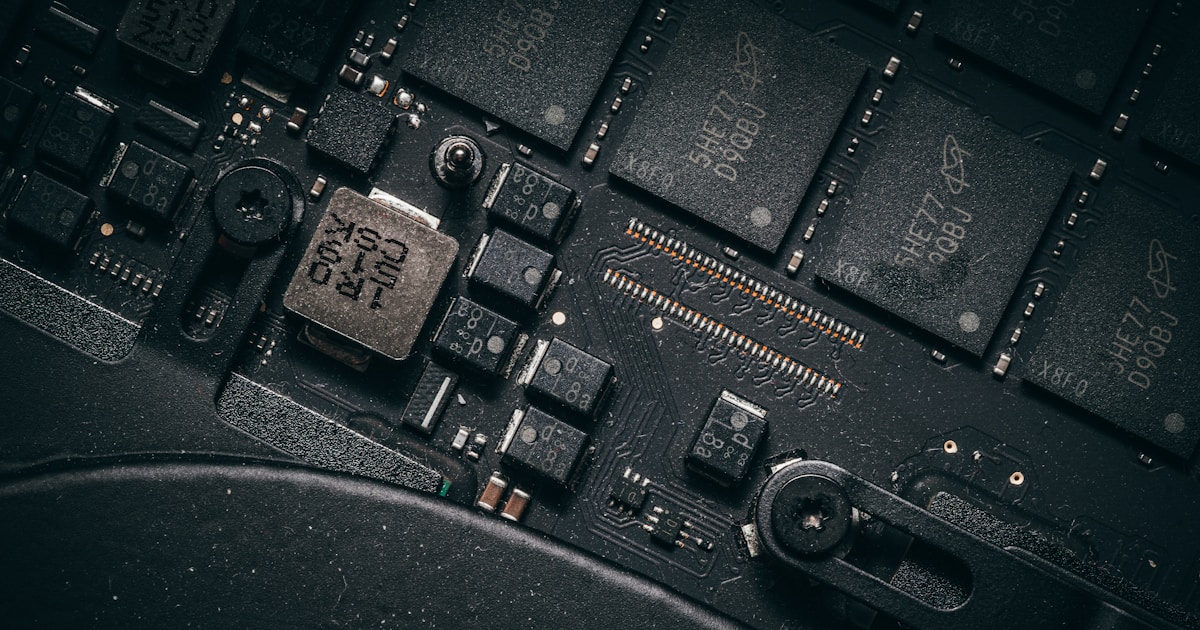
Ancak işin donanımsal boyutu da göz ardı edilmemeli. Adaptörün fiziksel bir arızası, USB portuyla ilgili bir sorun ya da anakart üzerindeki Bluetooth modülünün kendisinde bir problem olabilir. Hatta bazen BIOS ayarları bile bu tür bir hataya yol açabilir. Bu nedenle, ilk olarak sorunun kaynağını doğru bir şekilde belirlememiz gerekiyor.
Pratik Öneri: Bilgisayarınızı yeniden başlatmak, geçici yazılımsal çakışmaları giderebilir ve sorunun basit bir hata olup olmadığını anlamanıza yardımcı olur. Bu basit adımı atlamayın.
Donanım Yöneticisi Kontrolleri: İlk Teşhis Adımı
Bir bluetooth adaptor donanim hatasi ile karşılaştığınızda, başvurmanız gereken ilk yerlerden biri Windows’taki Donanım Yöneticisi’dir. Burası, bilgisayarınızdaki tüm donanımların durumunu ve sürücülerini gösteren kritik bir kontrol noktasıdır. Donanım Yöneticisi’ne ulaşmak için Başlat menüsüne “Aygıt Yöneticisi” yazarak aratabilirsiniz.
Aygıt Yöneticisi penceresini açtıktan sonra “Bluetooth” veya “Ağ Bağdaştırıcıları” altında Bluetooth cihazınızı arayın. Eğer cihazınızın yanında sarı bir ünlem işareti veya kırmızı bir çarpı işareti görüyorsanız, bu bir sorun olduğunu gösterir. Bu işaretler, genellikle sürücü hatası veya donanımın tanınmaması anlamına gelir. Örneğin, “Kod 43” hatası, Windows’un aygıtla iletişim kurmada sorun yaşadığını belirtir ve genellikle donanımsal veya sürücü tabanlı bir probleme işaret eder.
Pratik Öneri: Cihazınızın üzerine sağ tıklayın ve “Sürücüyü kaldır” seçeneğini seçin. Ardından bilgisayarınızı yeniden başlatın. Windows genellikle adaptörü otomatik olarak tanır ve yeniden yükler. Bu işlem, bozuk sürücü dosyalarını temizleyebilir.
Örn: Eğer Bluetooth adaptörünüzün yanında bir ünlem işareti varsa, üzerine sağ tıklayıp “Özellikler”e gidin. Burada “Aygıt durumu” kısmında hatanın detayını görebilirsiniz. Eğer burada “Bu aygıt düzgün çalışmıyor çünkü Windows bu aygıt için gerekli sürücüleri yükleyemiyor. (Kod 31)” gibi bir mesaj varsa, sorun sürücü kaynaklıdır.
Sürücü Güncelleme ve Uyumluluk Çözümleri
Donanım Yöneticisi’nde adaptörünüzü gördüyseniz ancak hala çalışmıyorsa, sorun büyük ihtimalle sürücülerdedir. Eskimiş, bozuk veya uyumsuz sürücüler, bluetooth adaptor donanim hatasi yaşamanıza neden olabilir. Bu durumda, sürücülerinizi güncellemeyi veya yeniden yüklemeyi denemelisiniz.
En güvenilir yol, Bluetooth adaptörünüzün veya bilgisayarınızın (eğer dahili bir adaptörse) üreticisinin resmi web sitesini ziyaret etmektir. Model numaranızı girerek en güncel sürücüleri indirip manuel olarak kurun. Otomatik sürücü güncelleme programlarından uzak durmanız genellikle daha güvenlidir, çünkü bazen yanlış sürücüleri yükleyebilirler.
Pratik Öneri: Eğer güncel sürücüler işe yaramazsa, bir önceki sürüm sürücüleri denemek faydalı olabilir. Bazen en yeni sürücülerde uyumluluk sorunları yaşanabilir. Ayrıca, Windows Update aracılığıyla da güncel sürücüleri kontrol edebilirsiniz, ancak üretici sitesi her zaman öncelikli olmalıdır.
Fiziksel Bağlantı ve BIOS Ayarları Kontrolü
Yazılımsal çözümler işe yaramadıysa, sorunun donanımsal olma ihtimali artar. Özellikle harici bir USB Bluetooth adaptörü kullanıyorsanız, fiziksel bağlantıyı kontrol etmek önemlidir. Adaptörü farklı bir USB portuna takmayı deneyin. Bazen bir USB portu arızalı olabilir veya yeterli gücü sağlayamayabilir. Örn: Adaptörünüzü bir USB 2.0 portundan çıkarıp bir USB 3.0 portuna takmak sorunu çözebilir.
Dahili Bluetooth adaptörleri için durum biraz daha karmaşıktır. Bu adaptörler genellikle anakart üzerine entegre edilmiş veya bir PCIe yuvasına takılmıştır. Eğer bir masaüstü bilgisayarınız varsa, kasanızı açıp adaptörün doğru şekilde takılı olduğundan emin olmak gerekebilir. Laptoplarda ise bu tür bir kontrol genellikle mümkün değildir ve daha teknik bilgi gerektirir.
Pratik Öneri: Bazı bilgisayarların BIOS/UEFI ayarlarında Bluetooth modülünü devre dışı bırakma seçeneği bulunur. Bilgisayarınızı başlatırken (genellikle F2, F10, Del tuşlarıyla) BIOS’a girip “Integrated Peripherals” veya “Advanced” gibi bölümlerde Bluetooth seçeneğinin etkin (Enabled) olduğundan emin olun. Bu ayar, adaptörünüzün tamamen kapalı olmasına neden olabilir.
Unutmayın, BIOS ayarlarıyla oynarken dikkatli olmalısınız. Bilmediğiniz ayarları değiştirmek, daha büyük sorunlara yol açabilir. Eğer bu konuda emin değilseniz, bir uzmandan yardım almak en iyisidir.
Gelişmiş Sorun Giderme ve Son Çareler
Yukarıdaki adımlar sorununuzu çözmediyse, daha gelişmiş yöntemlere başvurma zamanı gelmiş olabilir. İlk olarak, Windows’un kendi sorun gidericisini deneyebilirsiniz. Başlat menüsünden “Ayarlar” > “Güncelleştirme ve Güvenlik” > “Sorun Giderme” yolunu izleyerek “Bluetooth” sorun gidericisini çalıştırın. Bu araç, yaygın sorunları otomatik olarak tespit edip gidermeye çalışır.
Eğer hiçbir şey işe yaramıyorsa, sistem geri yükleme noktası kullanmayı düşünebilirsiniz. Bluetooth adaptörünüzün sorunsuz çalıştığı bir zamana geri dönmek, sorunu çözebilir. Ancak bu işlem, o tarihten sonra yüklediğiniz programları veya yaptığınız değişiklikleri geri alacaktır. Bir diğer seçenek, Windows’u sıfırlamaktır. Bu işlem kişisel dosyalarınızı korurken işletim sistemini yeniden yükler ve çoğu yazılımsal problemi ortadan kaldırır. Ancak bu en son çare olmalıdır.
Tüm bu adımlara rağmen bluetooth adaptor donanim hatasi devam ediyorsa, adaptörünüzün fiziksel olarak arızalandığı ihtimali çok yüksektir. Bu durumda, yeni bir harici USB Bluetooth adaptörü satın almayı düşünebilirsiniz. Bu, genellikle dahili adaptör sorunlarına en hızlı ve uygun maliyetli çözümdür.
Bilgisayarınızdaki Bluetooth adaptör sürücü hatasıyla başa çıkmak bazen sinir bozucu olabilir. Ancak doğru adımları izleyerek ve sorunun donanımsal mı yoksa yazılımsal mı olduğunu anlayarak çözüme ulaşmak mümkün. Umarız bu rehber, cihazlarınızı yeniden sorunsuz bir şekilde kullanmanıza yardımcı olmuştur. Unutmayın, ufak tefek bilgilerle büyük sorunların üstesinden gelebilirsiniz. Daha fazla ipucu ve çözüm için ufaktefekbilgiler.com adresini ziyaret etmeyi unutmayın.